Google AI Studioでは学習させない設定不可!GeminiとVertex AIでの設定手順
Google AI Studioを利用する際、入力したプロンプトやデータがGoogleのAIモデルの学習に使われることを懸念するケースは少なくありません。
特に機密情報やプライベートなデータを扱う場合、「学習させない設定」を有効にして安全性を確保したいと考えるのは当然です。
結論から申し上げますと、現在のGoogle AI Studio(無料版)には、入力データを学習させないための設定項目(オプトアウト機能)は存在しません。
本記事では、Google AI Studioのデータ利用仕様について解説した上で、データを学習させずに同等のAI機能を利用するための具体的な代替手段を手順に沿って解説します。
【法人向け】現場で使える実践型AI研修!
株式会社KAGEMUSHAのAI研修は、現場業務に直結する実践型カリキュラムで、AI活用を「知識」で終わらせず「使えるスキル」として定着させます。
DX担当者・現場メンバーそれぞれのレベルに合わせ、生成AI・業務自動化・AIエージェント活用まで幅広く対応。
対面からオンライン・eラーニングと幅広い研修形式に対応しており、内製化や業務改善につながる設計が強みです。
研修内容・導入事例・カリキュラム詳細は、こちらのAI研修資料でご確認ください。


佐藤 拓哉
(アローサル・テクノロジー株式会社 代表取締役CEO)
生成AI・Google Workspace領域を専門とするAIコンサルタント。
Google Workspace販売パートナー企業の代表として、Geminiを中心とした法人向け生成AI研修・導入支援を行う。
延べ20,000名以上へのGemini活用研修実績を持ち、受講者満足度は97%超。
また、GAIS(一般社団法人生成AI協会) 理事として、生成AI活用の普及・人材育成にも取り組む。
Google AI Studioでは「学習させない設定」ができない
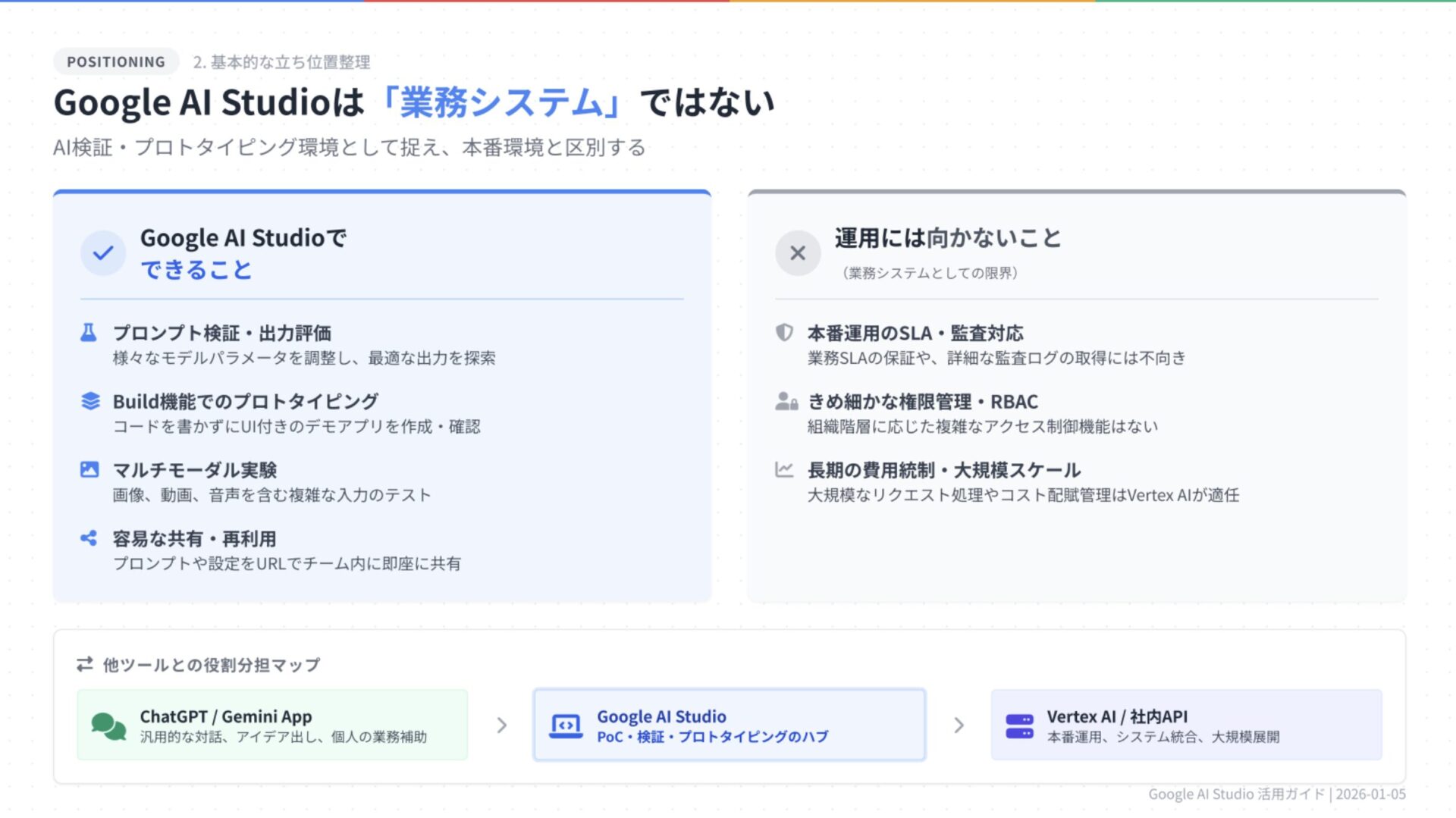
無料版は「開発用プロトタイプ環境」であり、データ学習への同意が利用の前提となっています。
Google AI Studioの利用を開始する前に、まずは「設定で回避できる」という誤解を解き、現在の仕様を正しく理解する必要があります。
無料版の仕様とデータ利用ポリシー(規約の解説)
Google AI Studioは、開発者がGeminiモデルを試用・プロトタイピングするための無料環境として提供されています。
この無料提供の対価として、Googleは入力されたデータやフィードバックを、製品の改善やモデルの学習に利用する権利を留保しています。
利用規約やプライバシーポリシーには、サービス向上のために入力データが利用される可能性がある旨が記載されており、これはユーザーがサービスを利用開始した時点で同意したものとみなされます。
したがって、機密保持契約(NDA)が必要なレベルのデータ入力は、標準状態では推奨されません。
設定画面に「オプトアウト」が存在しない根拠
実際にGoogle AI Studioの画面を確認しても、学習を停止するためのスイッチは用意されていません。
- Settings(設定)パネル:APIキーの管理や表示設定のみで、プライバシー関連の項目はありません。
- アカウントメニュー:Googleアカウント全体の管理へのリンクはありますが、AI Studio固有のデータ学習拒否設定はありません。
UI上どこを探しても「学習に利用しない」「トレーニングデータをオプトアウトする」といった項目は見つからない仕様となっています。
機密情報を扱う場合のリスクと推奨される代替手段
上記のような仕様であるため、Google AI Studioに以下の情報を入力することはリスクを伴います。
- 企業の未公開情報や内部データ
- 個人を特定できる情報(PII)
- 顧客データやパスワード類
これらのデータを安全に扱い、かつGoogleのAIモデルを利用したい場合は、用途に応じて以下の代替サービスへ移行する必要があります。
- 個人・簡易利用の場合:「Gemini(旧Bard)」でアクティビティ設定をオフにする
- 業務・開発利用の場合:「Vertex AI(Google Cloud)」を利用する
次章より、それぞれの具体的な設定・導入手順を解説します。
【代替案1】Geminiで「アクティビティ」をオフにする手順
チャット履歴が保存されなくなる点に注意して設定を行ってください。
個人アカウントで利用する場合や、コードの生成・文章作成などを簡易的に行いたい場合は、対話型AI「Gemini」の設定を変更することで学習を回避できます。
この方法が向いているケースと前提条件
この方法は以下のようなケースに適しています。
- 対象:個人ユーザー、フリーランス、学習目的での利用
- 用途:一時的なアイデア出し、文章校正、コードの修正案作成
- 前提:過去のチャット履歴を保存する必要がないこと
Google AI Studioのようなパラメータ調整(Temperatureなど)はできませんが、同じGeminiモデルと対話することが可能です。
「Gemini アプリ アクティビティ」設定画面へのアクセス
学習を停止するための設定は、Geminiの画面内からアクセスします。
- ブラウザで gemini.google.com にアクセスし、ログインします。
- 画面左下の「アクティビティ(時計アイコン)」をクリックします。
- 画面上部に表示される「アクティビティ」の文字付近にある「オフにする」または「有効」と書かれたステータス部分をクリックします。
※または、Googleアカウント管理画面の「データとプライバシー」 > 「Gemini アプリ アクティビティ」からもアクセス可能です。
学習を停止(オフ)にする具体的な操作ステップ
設定画面に入ったら、以下の手順で学習機能を無効化します。
- 「Gemini アプリ アクティビティ」の画面で、右側の「オフにする」を選択します。
- プルダウンメニューが表示された場合、「オフにする」または「オフにしてアクティビティを削除」のいずれかを選択します。
・オフにする:今後のデータは保存されませんが、過去のデータは残ります。
・オフにしてアクティビティを削除:過去の履歴も含めて消去します。 - 確認画面が表示されるので、内容を読み「次へ」または「確認」をクリックします。
これで設定は完了です。この状態で入力したデータは、Googleのモデル学習には利用されなくなります。
注意点:履歴の自動削除と機能制限(72時間ルール)
この設定をオフにすると、以下の制限が発生します。
- チャット履歴が保存されない:ブラウザを閉じたりリロードしたりすると、直前の会話内容は消えてしまい、後から見返すことができません。
- 72時間の保持:Googleは、設定がオフであっても、安全性やセキュリティ維持の目的で会話データを最大72時間保持します。
ただし、これはモデル学習用ではなく、あくまで不正利用監視などのための保持です。
【代替案2】Vertex AI(Google Cloud)を導入する手順
企業向けの有料サービスですが、デフォルトで顧客データが学習に利用されない仕様です。
業務で利用する場合や、Google AI Studioのようにパラメータ調整を行いたい場合は、Google Cloudの「Vertex AI」を利用します。
この方法が向いているケース(業務・機密データ)
- 対象:企業、開発チーム、業務委託
- 用途:社内システムの開発、機密データを含むプロンプトのテスト
- メリット:Google AI Studioとほぼ同じUI(Vertex AI Studio)が使え、データプライバシーが保証される(Google Cloudの利用規約が適用される)。
Step1:Google Cloudプロジェクト作成と課金設定
Vertex AIを利用するには、Google Cloud Platform(GCP)の環境が必要です。
- Google Cloud コンソールにアクセスします。
- 画面上部のプロジェクト選択プルダウンから「新しいプロジェクト」を作成します(任意のプロジェクト名を入力)。
- 左側メニューの「お支払い」から、請求先アカウントを紐付けます。
※Vertex AIは従量課金制のサービスであるため、クレジットカード等の登録(課金有効化)が必須です。
Step2:Vertex AI APIの有効化
プロジェクトの準備ができたら、AI機能を利用できるようにします。
- コンソール上部の検索バーに「Vertex AI」と入力し、検索結果から「Vertex AI」を選択します。
- 「Vertex AI API」の画面が表示されるので、「有効にする」ボタンをクリックします。
- 処理が完了するまで数分待ちます。
Step3:Vertex AI Studioでの利用開始方法
APIが有効になると、Vertex AIのダッシュボードが表示されます。
- 左側メニューから「Vertex AI Studio」(または「Language」>「言語」)を選択します。
- 「テキストプロンプト」や「チャットプロンプト」を選択すると、Google AI Studioと非常によく似たインターフェースが開きます。
- ここで入力するデータやプロンプトは、Google Cloudのエンタープライズ基準で管理され、モデルの再学習には利用されません。
失敗を防ぐための重要確認ポイント
API利用時やモデル選択時にも、学習リスクが潜んでいるため注意が必要です。
代替案を利用する際にも、いくつか注意すべき落とし穴があります。設定したつもりで情報が漏れるのを防ぐため、以下の点を確認してください。
Vertex AIでも「実験的モデル(Preview)」は学習対象のリスク
Vertex AI(有料版)であっても、モデル名に「Preview」や「Experimental」と付いている実験的なモデルを使用する場合、特例としてデータ利用ポリシーが異なることがあります。
業務で機密データを扱う際は、必ず「Stable(安定版)」として提供されているモデル(例: gemini-1.5-pro などバージョンが固定されたもの)を選択し、プレビュー版の利用規約を個別に確認してください。
Google AI Studioのチャット履歴を削除する方法
もし誤ってGoogle AI Studio(無料版)に機密データを入力してしまった場合は、速やかに履歴を削除してください。
- Google AI Studioの画面左側にあるフォルダアイコン(My Library)をクリックします。
- 該当するプロンプトやチャットの右側にある「…(三点リーダー)」をクリックします。
- 「Delete」を選択して削除します。
※これによりユーザー画面からは消えますが、すでにサーバー側で処理されたログが即座に完全に消去されることを保証するものではありません。
API経由なら学習されない?(Web UIとの違い)
Google AI Studioで発行したAPIキーを使って、プログラムからAPI経由で利用する場合も、無料枠の範囲内であればデータ利用ポリシーはWeb UIと同様(学習利用される可能性あり)であるケースが多いです。
「APIだから安全」と思い込まず、学習を確実に回避したい場合は、Google AI StudioのAPIキーではなく、Vertex AI経由で発行した認証情報(Service Account等)を使用する構成に切り替える必要があります。
まとめ:用途に応じた安全な環境の選び方
Google AI Studio自体には「学習させない設定」が存在しません。そのため、入力するデータの内容に合わせて、適切なプラットフォームを使い分けることが重要です。
- 個人・テスト利用なら「Gemini(設定オフ)」
アカウント設定で「Gemini アプリ アクティビティ」をオフにすれば、学習利用を回避できます。ただし履歴は残りません。 - 業務・本格開発なら「Vertex AI(課金あり)」
Google Cloud上でVertex AIを利用すれば、Google AI Studioと同等の機能を、企業レベルのセキュリティ基準(学習利用なし)で利用できます。 - Google AI Studio(無料版)は「公開情報」のみで使う
学習されても問題ないデータ、公開済みの情報の要約、一般的なコード生成などに用途を限定して活用しましょう。
【法人向け】現場で使える実践型AI研修!
株式会社KAGEMUSHAのAI研修は、現場業務に直結する実践型カリキュラムで、AI活用を「知識」で終わらせず「使えるスキル」として定着させます。
DX担当者・現場メンバーそれぞれのレベルに合わせ、生成AI・業務自動化・AIエージェント活用まで幅広く対応。
対面からオンライン・eラーニングと幅広い研修形式に対応しており、内製化や業務改善につながる設計が強みです。
研修内容・導入事例・カリキュラム詳細は、こちらのAI研修資料でご確認ください。
バズコネのおすすめ投稿